


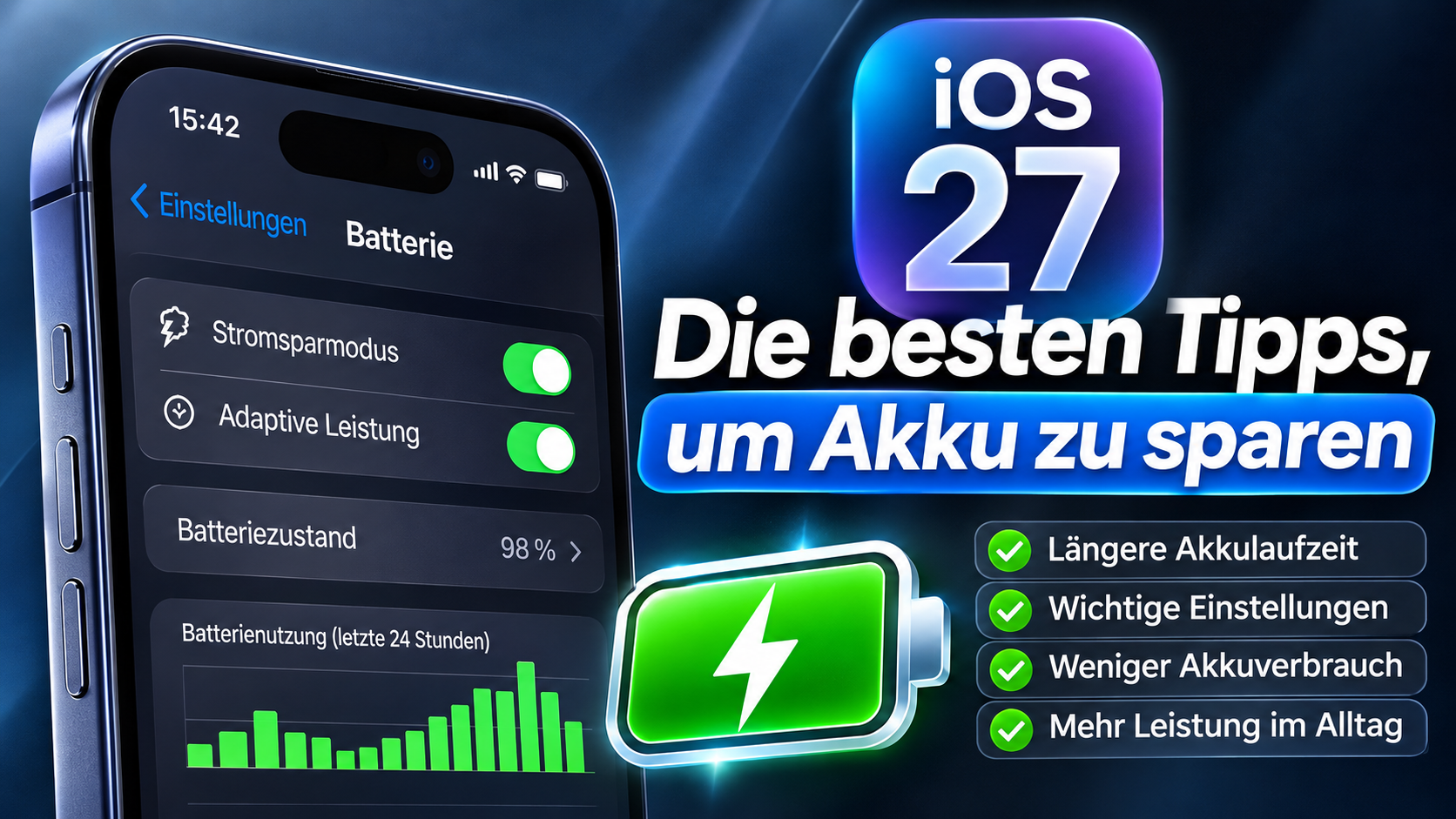
iOS 27: Akku sparen – Die 12 besten Tipps für eine längere Batterielaufzeit
Dein iPhone-Akku ist mit iOS 27 schneller leer als gewohnt? Damit bist du nicht allein. Viele Funktionen, Hintergrundprozesse und Display-Einstellungen können den Energieverbrauch deines iPhones beeinflussen. Mit den richtigen Einstellungen lässt sich häufig einiges an Akkulaufzeit herausholen.
Wir zeigen dir 12 praktische Tipps, mit denen du unter iOS 27 deinen Akku schonen kannst, ohne auf wichtige Funktionen deines iPhones verzichten zu müssen.
1. Bildschirmhelligkeit reduzieren
Das Display gehört zu den größten Stromverbrauchern eines iPhones. Besonders eine dauerhaft hohe Bildschirmhelligkeit kann den Akku schnell entleeren.
So geht’s:
- Öffne die Einstellungen.
- Gehe zu „Anzeige & Helligkeit“.
- Reduziere die Bildschirmhelligkeit.
- Aktiviere bei Bedarf die automatische Helligkeit unter „Bedienungshilfen“ → „Anzeige & Textgröße“.
Unser Tipp: Vermeide es, die Helligkeit dauerhaft auf Maximum zu stellen. Passe sie lieber an deine Umgebung an.
2. Hintergrundaktualisierung deaktivieren
Viele Apps aktualisieren ihre Inhalte im Hintergrund, auch wenn du sie gerade nicht verwendest. Das betrifft beispielsweise soziale Netzwerke, Nachrichten-Apps und Shopping-Anwendungen.
So geht’s:
- Öffne die Einstellungen.
- Tippe auf „Allgemein“.
- Wähle „Hintergrundaktualisierung“.
- Deaktiviere die Funktion für Apps, die du nicht benötigst.
Du musst die Hintergrundaktualisierung nicht komplett ausschalten. Es reicht häufig, sie auf die wichtigsten Apps zu beschränken.
3. Stromsparmodus aktivieren
Der Stromsparmodus ist eine der einfachsten Möglichkeiten, um die Akkulaufzeit zu verlängern. Dabei reduziert iOS verschiedene Hintergrundaktivitäten und bestimmte visuelle Effekte.
So geht’s:
- Öffne die Einstellungen.
- Gehe zu „Batterie“.
- Wähle „Strommodus“.
- Aktiviere den Stromsparmodus.
Alternativ kannst du den Stromsparmodus auch direkt über das Kontrollzentrum aktivieren. Das Batteriesymbol wird anschließend gelb angezeigt.
4. Always-On-Display ausschalten
Besitzer eines iPhones mit Always-On-Display können durch das Deaktivieren dieser Funktion zusätzlich Energie sparen. Das Display zeigt auch im Ruhezustand Informationen wie Uhrzeit und Benachrichtigungen an.
So geht’s:
- Öffne die Einstellungen.
- Tippe auf „Anzeige & Helligkeit“.
- Wähle „Immer eingeschaltet“.
- Deaktiviere die Funktion.
Diese Einstellung ist nur bei unterstützten iPhone-Modellen verfügbar.
5. Ortungsdienste kontrollieren
Viele Apps greifen regelmäßig auf deinen Standort zu. Besonders Anwendungen, die deinen Standort dauerhaft im Hintergrund abrufen, können den Akku zusätzlich belasten.
So geht’s:
- Öffne die Einstellungen.
- Gehe zu „Datenschutz & Sicherheit“.
- Tippe auf „Ortungsdienste“.
- Überprüfe die Berechtigungen deiner Apps.
- Stelle unnötige Zugriffe auf „Nie“ oder „Beim Verwenden der App“.
Wichtig: Navigations- und Sicherheitsfunktionen sollten weiterhin Zugriff auf deinen Standort haben, wenn du sie benötigst.
6. 5G-Einstellungen optimieren
Die Nutzung von 5G kann je nach Netzabdeckung und Nutzung zusätzlichen Strom verbrauchen. Besonders in Gebieten mit schwachem Empfang kann dein iPhone mehr Energie benötigen, um eine stabile Verbindung aufrechtzuerhalten.
So geht’s:
- Öffne die Einstellungen.
- Tippe auf „Mobilfunk“.
- Wähle „Datenoptionen“.
- Tippe auf „Sprache & Daten“.
- Wähle „5G Auto“ statt „5G Ein“.
Bei 5G Auto verwendet dein iPhone 5G nur dann, wenn es einen spürbaren Vorteil bietet. Die genaue Verfügbarkeit der Optionen hängt vom iPhone-Modell und Mobilfunkanbieter ab.
7. Unnötige Push-Mitteilungen ausschalten
Jede Benachrichtigung kann dein iPhone aus dem Ruhezustand holen und das Display aktivieren. Bei zahlreichen Apps können sich diese Aktivitäten summieren.
So geht’s:
- Öffne die Einstellungen.
- Tippe auf „Mitteilungen“.
- Wähle eine App aus.
- Deaktiviere unnötige Mitteilungen.
Beschränke Benachrichtigungen auf die Apps, bei denen du wirklich sofort informiert werden möchtest.
8. Dunkelmodus verwenden
Der Dunkelmodus sieht nicht nur gut aus, sondern kann bei iPhones mit OLED-Display auch Energie sparen. OLED-Displays können schwarze Bildbereiche vollständig ausschalten.
So geht’s:
- Öffne die Einstellungen.
- Gehe zu „Anzeige & Helligkeit“.
- Wähle „Dunkel“.
Der Effekt hängt von der Displaytechnologie und der angezeigten Bildschirmhelligkeit ab.
9. Automatische Sperre verkürzen
Wenn dein iPhone nach jeder Benutzung noch mehrere Minuten eingeschaltet bleibt, obwohl du es nicht mehr verwendest, wird unnötig Energie verbraucht.
So geht’s:
- Öffne die Einstellungen.
- Gehe zu „Anzeige & Helligkeit“.
- Tippe auf „Automatische Sperre“.
- Wähle beispielsweise 30 Sekunden oder 1 Minute.
10. Batterieverbrauch einzelner Apps überprüfen
Manchmal liegt das Problem gar nicht an iOS 27 selbst, sondern an einer bestimmten App. Deshalb solltest du regelmäßig kontrollieren, welche Anwendungen besonders viel Energie verbrauchen.
So geht’s:
- Öffne die Einstellungen.
- Tippe auf „Batterie“.
- Überprüfe die tägliche Nutzung.
- Kontrolliere, welche Apps besonders viel Akku verbrauchen.
Achte besonders auf Apps mit hoher Hintergrundaktivität. Wenn eine Anwendung ungewöhnlich viel Energie benötigt, solltest du sie aktualisieren oder ihre Hintergrundaktivität einschränken.
11. Adaptive Leistung aktivieren
Ein besonders interessanter Tipp für unterstützte iPhone-Modelle ist die Funktion „Adaptive Leistung“. Sie passt bestimmte Leistungsmerkmale automatisch an, wenn dein iPhone an einem Tag mehr Energie benötigt als gewöhnlich.
Je nach Situation kann iOS dabei die Bildschirmhelligkeit leicht reduzieren, Hintergrundaktivitäten begrenzen und weitere Anpassungen vornehmen.
So geht’s:
- Öffne die Einstellungen.
- Gehe zu „Batterie“.
- Tippe auf „Strommodus“.
- Aktiviere „Adaptive Leistung“, sofern verfügbar.
Die Funktion ist nicht mit allen iPhone-Modellen kompatibel. Auf unterstützten Geräten kann sie automatisch im Hintergrund arbeiten.
12. Nach einem iOS-Update etwas Geduld haben
Ist dein Akku direkt nach der Installation von iOS 27 schneller leer? Dann solltest du nicht sofort von einem Fehler ausgehen.
Nach einem größeren Softwareupdate können im Hintergrund noch verschiedene Prozesse laufen. Dazu gehören beispielsweise die Neuindizierung von Dateien, die Analyse von Fotos und die Synchronisierung von Daten.
Diese Aktivitäten können vorübergehend zu einem höheren Energieverbrauch und einer erhöhten Gerätetemperatur führen.
Unser Tipp: Warte nach einem größeren Update einige Tage und beobachte anschließend erneut den Batterieverbrauch.
Bonus: Batteriezustand überprüfen
Wenn dein iPhone trotz aller Optimierungen weiterhin ungewöhnlich schnell leer wird, solltest du den Zustand der Batterie überprüfen.
So geht’s:
- Öffne die Einstellungen.
- Tippe auf „Batterie“.
- Wähle „Batteriezustand“ beziehungsweise „Batteriezustand & Ladevorgang“.
- Kontrolliere die maximale Kapazität.
Eine deutlich reduzierte maximale Kapazität kann ein Hinweis darauf sein, dass deine Batterie bereits gealtert ist und möglicherweise ausgetauscht werden sollte.
Fazit: Mit den richtigen Einstellungen mehr Akkulaufzeit unter iOS 27
Du musst nicht auf sämtliche Funktionen deines iPhones verzichten, um Akku zu sparen. Bereits kleine Anpassungen bei Bildschirmhelligkeit, Hintergrundaktualisierung, Ortungsdiensten und Benachrichtigungen können helfen, den Energieverbrauch zu reduzieren.
Besonders wichtig ist es, den tatsächlichen Batterieverbrauch zu überprüfen. So findest du heraus, ob eine bestimmte App, eine Einstellung oder möglicherweise eine gealterte Batterie für den hohen Verbrauch verantwortlich ist.
Probiere unsere Tipps aus und hole das Beste aus deinem iPhone heraus!
Häufig gestellte Fragen (FAQ)
Warum ist mein iPhone-Akku nach iOS 27 so schnell leer?
Nach einem Update können Hintergrundprozesse vorübergehend mehr Energie verbrauchen. Warte einige Tage und überprüfe anschließend die Batterienutzung.
Welche Einstellung spart beim iPhone am meisten Akku?
Besonders wirksam sind eine geringere Bildschirmhelligkeit, der Stromsparmodus und die Einschränkung unnötiger Hintergrundaktivitäten.
Sollte ich die Hintergrundaktualisierung komplett deaktivieren?
Nein, das ist nicht zwingend notwendig. Es reicht häufig, die Funktion nur für Apps zu deaktivieren, die du nicht regelmäßig benötigst.
Ist der Dunkelmodus wirklich besser für den Akku?
Bei OLED-Displays kann der Dunkelmodus Energie sparen, da schwarze Pixel kein eigenes Licht erzeugen. Wie groß der Effekt ist, hängt von der Nutzung ab.
Schadet der Stromsparmodus meinem iPhone?
Nein. Der Stromsparmodus ist eine von Apple vorgesehene Funktion und kann jederzeit aktiviert werden.
Hinweis: Die Verfügbarkeit einzelner Funktionen und Menüpunkte kann je nach iPhone-Modell und iOS-Version variieren.

