


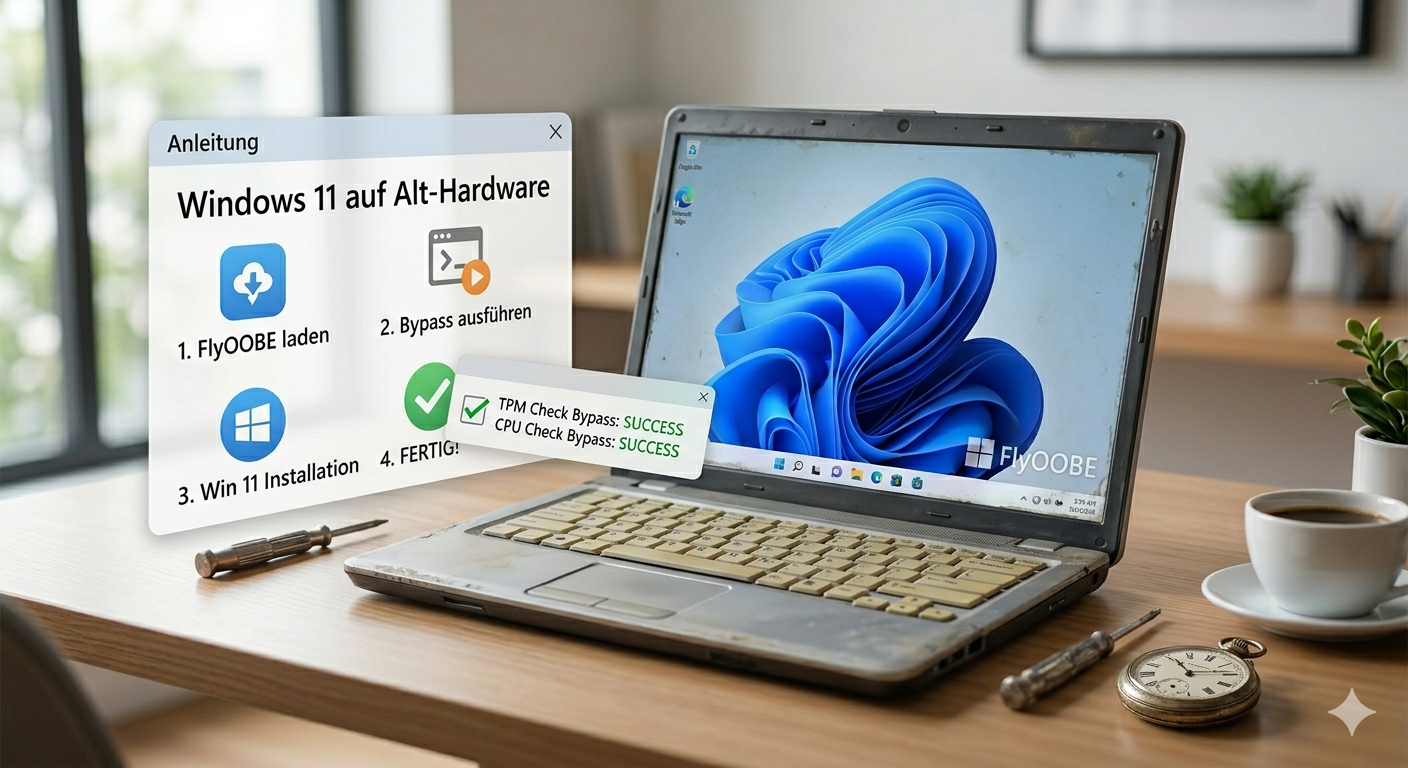
Haben Sie einen PC oder Laptop, der laut Microsoft „nicht bereit“ für Windows 11 ist? Keine Sorge! In dieser Anleitung zeigen wir Ihnen, wie Sie die Sperren mit dem kostenlosen Tool FlyOOBE umgehen und das neue Betriebssystem ohne Datenverlust installieren.
Warum verweigert Windows 11 die Installation?
Viele Nutzer stehen vor dem gleichen Problem: Windows 10 läuft perfekt, aber das Windows-Update-Tool sagt: „Dieser PC erfüllt derzeit nicht die Mindestsystemanforderungen für Windows 11“. Meistens liegt das an zwei technischen Hürden:
- TPM 2.0: Ein Sicherheitschip, der in älteren Computern oft fehlt oder deaktiviert ist.
- CPU-Anforderungen: Microsoft unterstützt offiziell nur Prozessoren, die jünger als etwa 5 Jahre sind.
Doch diese Anforderungen sind oft rein softwareseitige Schranken. Hier kommt FlyOOBE ins Spiel.
Was ist FlyOOBE?
FlyOOBE (Out-of-Box-Experience) ist ein kleines, Open-Source-Werkzeug, das speziell dafür entwickelt wurde, die Hardware-Prüfungen von Windows 11 während der Installation zu überlisten. Es „täuscht“ dem Installationsprogramm vor, dass Ihr PC alle Anforderungen erfüllt. Das Beste daran: Es ist schlank, kostenlos und erfordert keine komplizierten Registry-Eingriffe per Hand.
⚠️ Wichtiger Hinweis vorab
Ein Upgrade auf nicht unterstützte Hardware erfolgt immer auf eigene Gefahr. Da wir tief in das System eingreifen, sollten Sie unbedingt ein Backup Ihrer wichtigen Daten (Fotos, Dokumente etc.) auf einer externen Festplatte erstellen, bevor Sie beginnen.
Schritt-für-Schritt-Anleitung: Windows 11 Upgrade mit FlyOOBE
Folgen Sie diesen Schritten, um Ihr System sicher zu aktualisieren, ohne Ihre installierten Programme oder Dateien zu verlieren.
- Windows 11 ISO herunterladen: Gehen Sie auf die offizielle Microsoft-Seite und laden Sie das Windows 11 Datenträgerimage (ISO) für x64-Geräte herunter.
- FlyOOBE vorbereiten: Laden Sie das Tool über den Button am Ende dieses Beitrags herunter und entpacken Sie die ZIP-Datei.
- Die ISO bereitstellen: Klicken Sie mit der rechten Maustaste auf die heruntergeladene Windows 11 ISO-Datei und wählen Sie „Bereitstellen“. Es öffnet sich ein neues virtuelles Laufwerk im Explorer.
- FlyOOBE starten: Öffnen Sie den Ordner von FlyOOBE und starten Sie die Datei (meist
FlyOOBE.exe) als Administrator (Rechtsklick -> Als Administrator ausführen). - Sperren aufheben: Wählen Sie in FlyOOBE die Optionen zum Umgehen von TPM, Secure Boot und CPU-Check aus. Klicken Sie auf „Apply“ oder „Patch“, um die Installationsdateien für Ihren PC vorzubereiten.
- Installation starten: Starten Sie nun die
setup.exevom bereitgestellten Windows 11 Laufwerk. Das Installationsprogramm wird nun durchlaufen, ohne sich über die Hardware zu beschweren. - Daten behalten: Achten Sie darauf, dass im Prozess „Persönliche Dateien und Apps behalten“ ausgewählt ist.
Fazit
Dank FlyOOBE ist es kein Problem mehr, Windows 10 noch eine Weile auf alter Hardware am Leben zu erhalten – nur eben im modernen Windows 11 Look. Denken Sie daran, nach der Installation alle Windows-Updates auszuführen, um die neuesten Sicherheitspatches zu erhalten.
(Link führt direkt zur offiziellen GitHub-Release-Seite)

